Шаг 1. Установка и первое испытание (подключение к компьютеру)
Первое знакомство с пишущим роботом состоит из трёх этапов: скачивание программы → сборка робота → пробная запись.
1. Скачивание и настройка программы
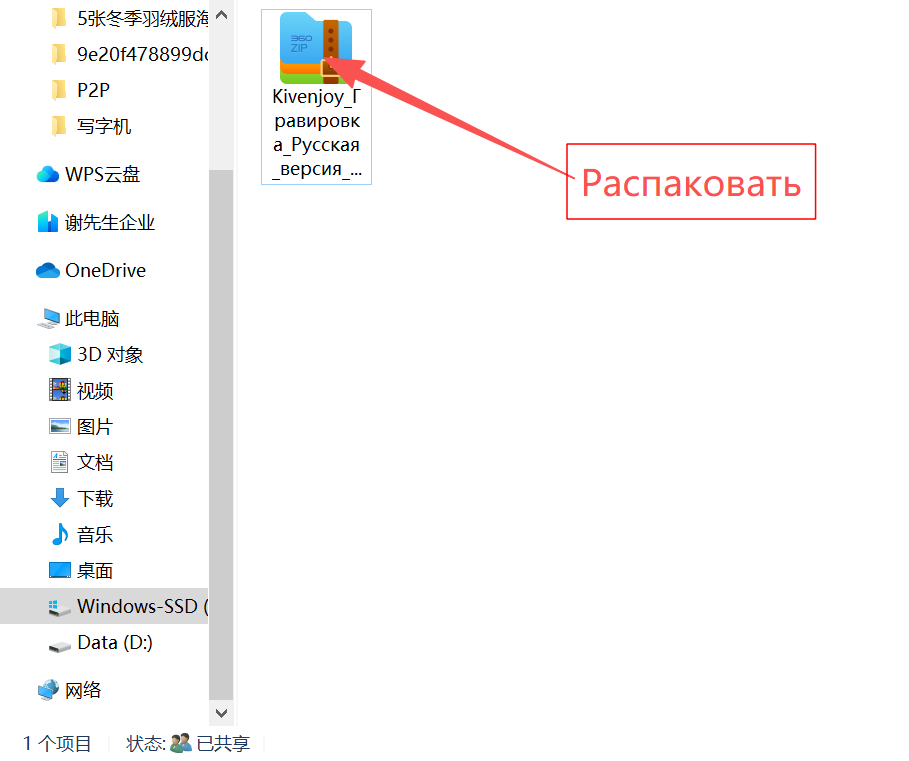
Скачайте архив Kivenjoy_Гравировка_Русская_версия (ссылку и QR-код на Яндекс Диск вы найдёте в руководстве из комплекта поставки) и распакуйте его на компьютере.
Шаг 1. Скачайте архив и распакуйте его
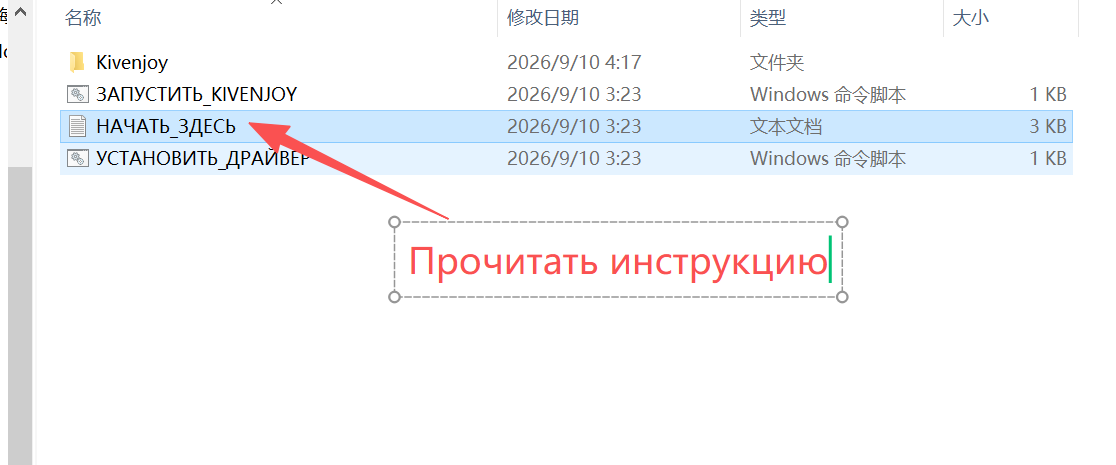
Шаг 2. Откройте папку и прочитайте инструкцию
В распакованной папке откройте файл «НАЧАТЬ_ЗДЕСЬ.txt» и прочитайте инструкцию. При необходимости запустите «УСТАНОВИТЬ_ДРАЙВЕР» (установка драйвера), затем «ЗАПУСТИТЬ_KIVENJOY» (запуск программы).
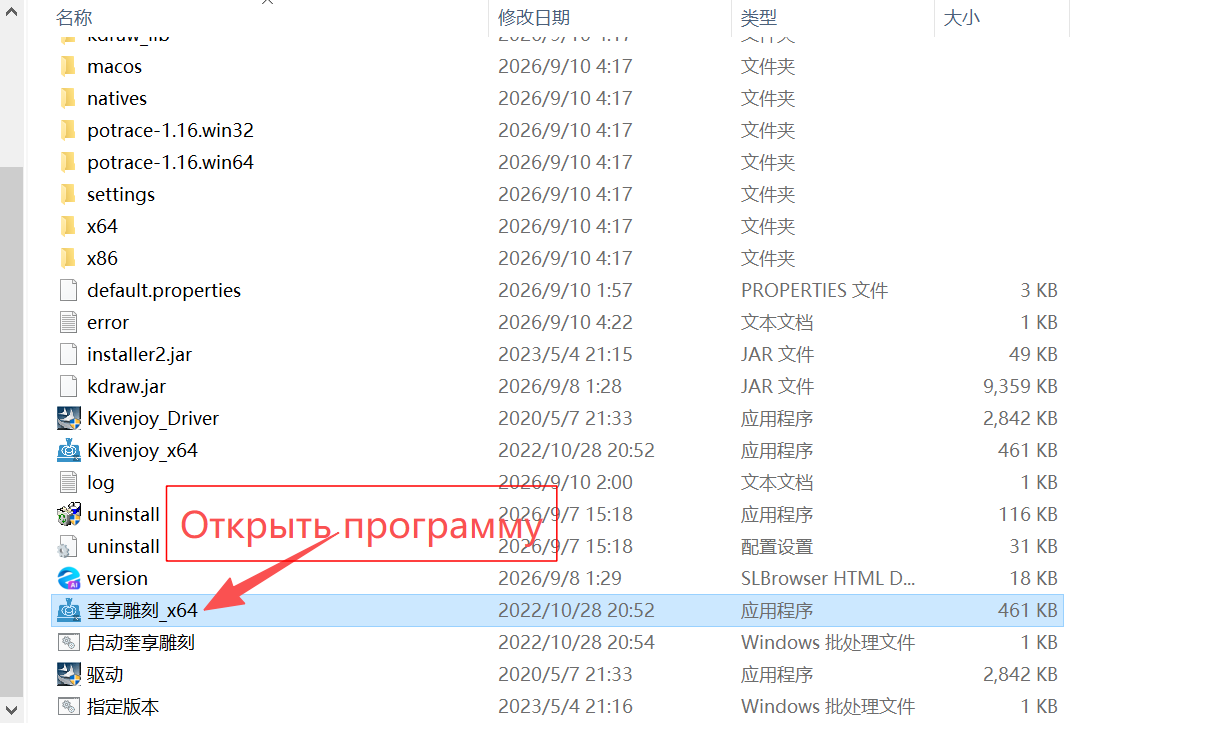
Шаг 3. Откройте программу
Запустите программу — файл «奎亨雕刻_x64» (Kivenjoy_x64) в папке программы.
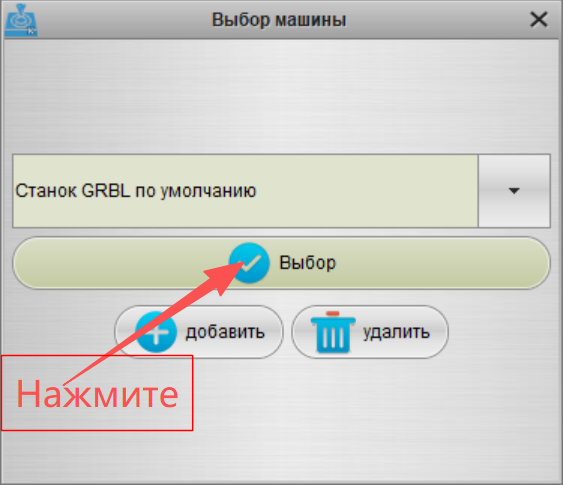
Шаг 4. Выберите машину
В окне «Выбор машины» оставьте «Станок GRBL по умолчанию» и нажмите кнопку «Выбор».
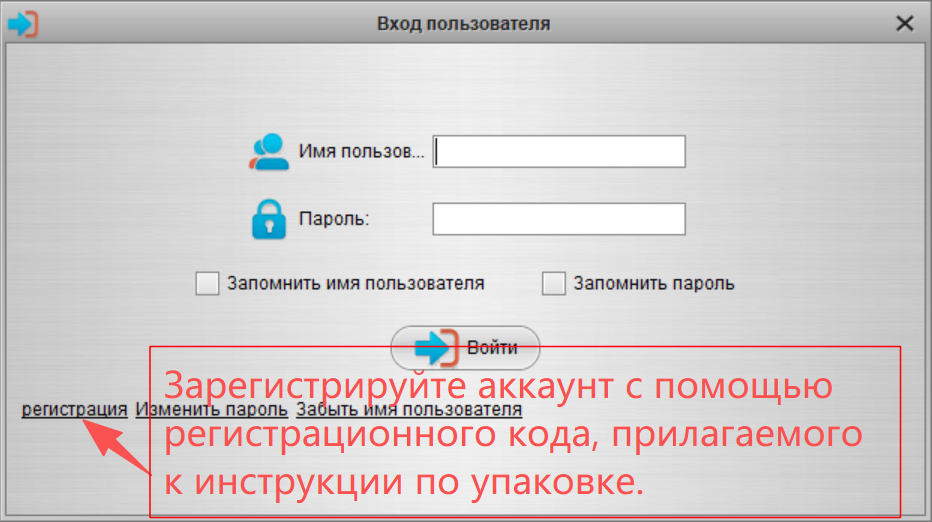
Шаг 5. Зарегистрируйте аккаунт
Зарегистрируйте аккаунт с помощью регистрационного кода, прилагаемого к инструкции по упаковке.
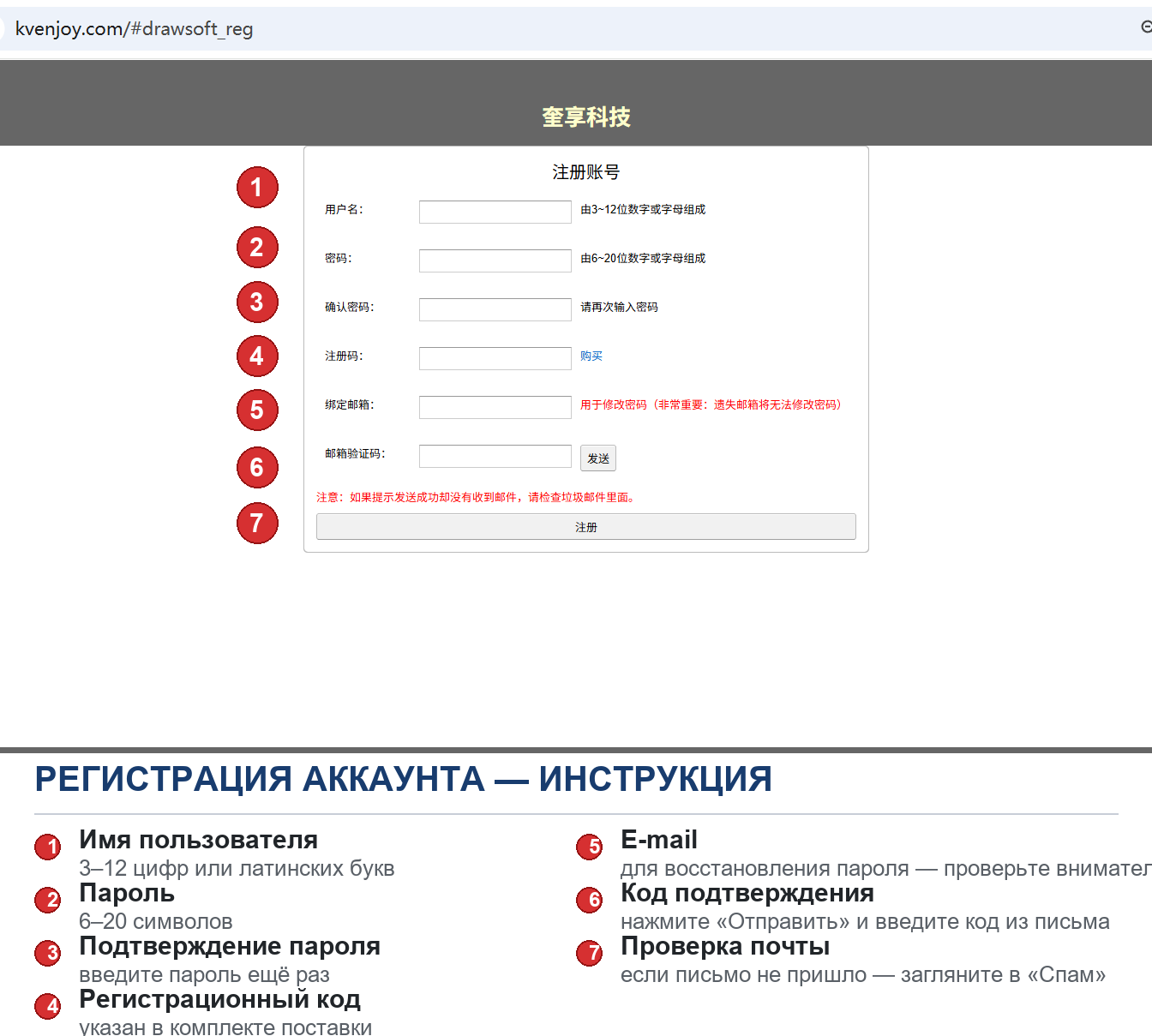
Заполните форму регистрации: имя пользователя (3–12 цифр или букв), пароль (6–20), подтверждение пароля, регистрационный код, адрес электронной почты (обязательно — он нужен для смены пароля) и код подтверждения из письма.
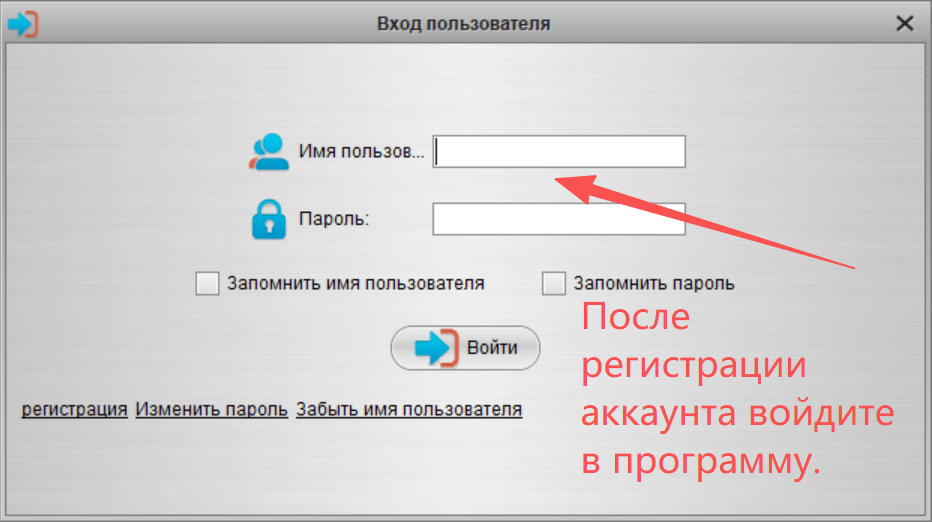
Шаг 6. Войдите в программу
После регистрации аккаунта войдите в программу: введите имя пользователя и пароль, нажмите «Войти».
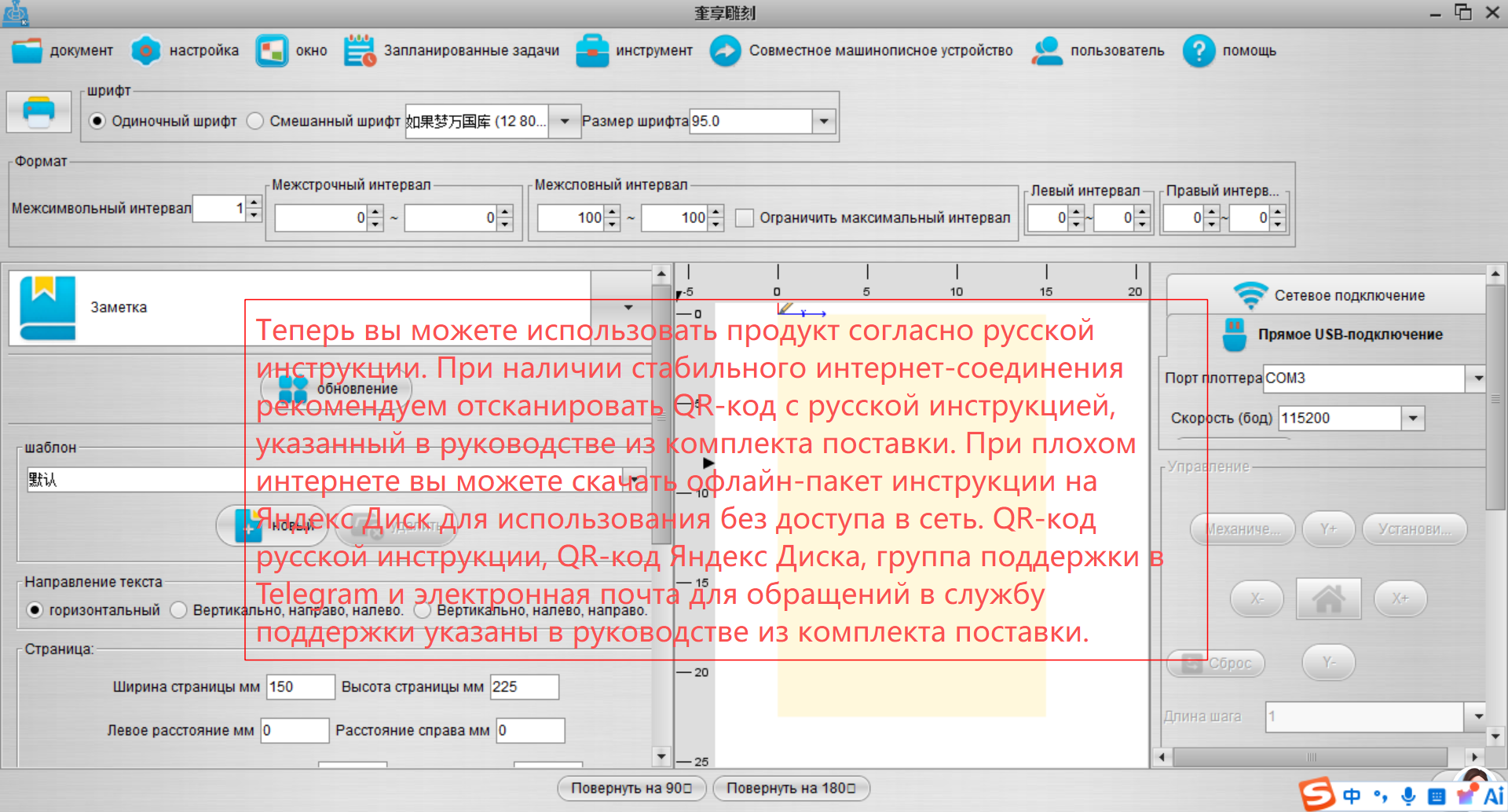
Шаг 7. Готово — можно работать!
Программа полностью настроена. Теперь вы можете использовать продукт согласно русской инструкции.
- При стабильном интернете отсканируйте QR-код с русской инструкцией (указан в руководстве из комплекта поставки).
- При плохом интернете скачайте офлайн-пакет инструкций на Яндекс Диск.
- QR-код русской инструкции, QR-код Яндекс Диска, группа поддержки в Telegram и электронная почта для обращений указаны в руководстве из комплекта поставки.
2. Сборка робота
3. Пробная запись
После настройки программы выполните пробную запись по приведённому ниже видео.